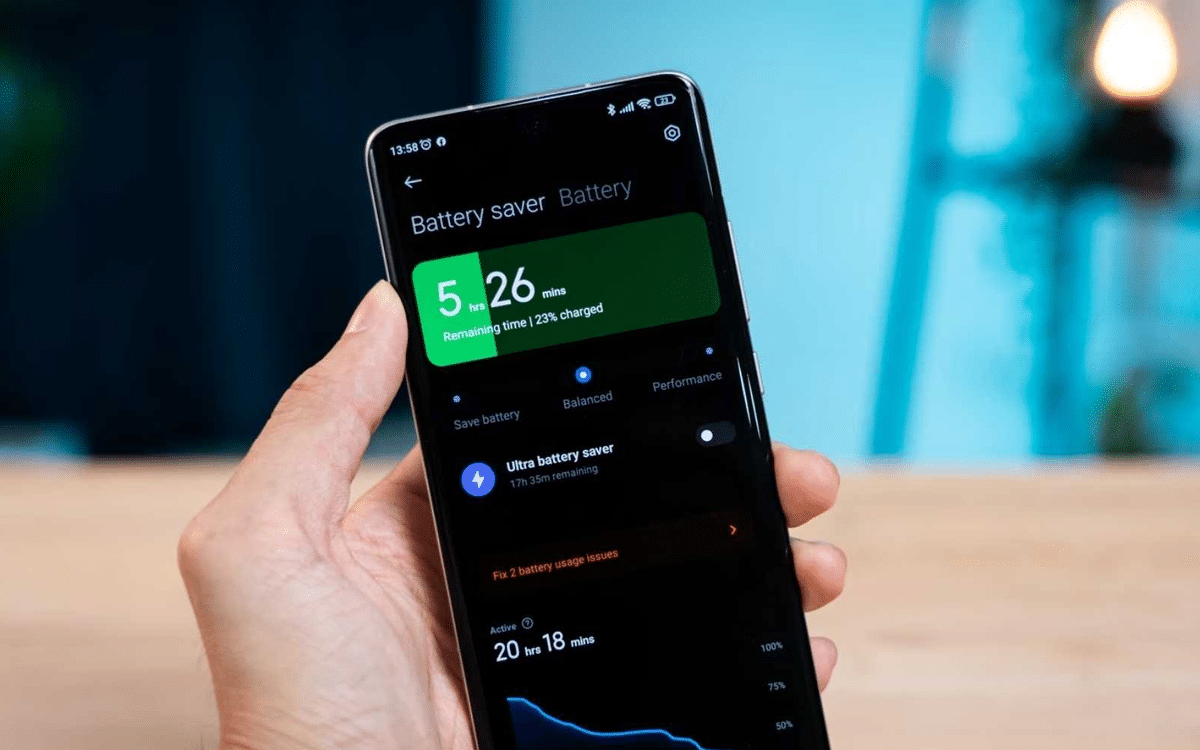
Nëse mendonit se e njihnit Galaxy-n tuaj nga brenda e nga jashtë, prisni derisa të shihni se çfarë fshihet në cilësimet e One UI dhe aplikacionet native të Samsung . Ndërfaqja e Samsung ka evoluar për vite me radhë që nga ditët e TouchWiz dhe Samsung Experience, dhe sot është një fushë e vërtetë minash me veçori të fshehura, menu të përparuara dhe truke të vogla që ndryshojnë plotësisht mënyrën se si e përdorni telefonin tuaj çdo ditë.
Në këtë udhëzues, do të gjeni një koleksion gjithëpërfshirës këshillash, cilësimesh të fshehura dhe veçori të reja të dobishme : nga përmirësimi i njohjes së fytyrës dhe zhbllokimit me gjurmë gishtash deri te përshtatja e panelit të shpejtë, ekranit të kyçjes, Bixby-t dhe kamerës. Gjithçka shpjegohet hap pas hapi, në një gjuhë të lehtë për t’u kuptuar dhe përfshin të gjitha veçoritë që keni parë të shpërndara në faqet e ndryshme të internetit.
1. Biometrikë të përshtatura sipas nevojave tuaja: njohje më e shpejtë e fytyrës dhe gjurmëve të gishtave
Një nga gjërat e para që zakonisht konfigurojmë në një Galaxy është procesi i zhbllokimit, por One UI fsheh disa detaje për ta bërë sistemin më të përshtatshëm, më të shpejtë dhe më të sigurt.
Njohje më e mirë e personalizuar e fytyrës
Modelet e fundit të Galaxy kombinojnë lexuesit e gjurmëve të gishtave (shumë prej tyre nën ekran) me njohjen e fytyrës. Skaneri i gjurmëve të gishtave nuk është gjithmonë aq i shpejtë sa do të donim, kështu që mund të mbështeteni në njohjen e fytyrës dhe të rregulloni disa cilësime kryesore në aplikacion. Të dhëna biometrike dhe siguri > Njohja e fytyrës:
- Qëndro në ekranin e kyçjesNëse e aktivizoni, telefoni zhbllokohet sapo të njihet, por do ta shihni ende ekranin e kyçjes me njoftime. Duhet të rrëshqisni rrëshqitësin për të hyrë në ekranin kryesor, njësoj si Face ID i Apple.
- Nëse e çaktivizoni këtë opsion, telefoni kalon direkt në desktop thjesht duke të njohur ty, pa asnjë hap të ndërmjetëm.
- Modaliteti i njohjes së shpejtë: mund të përcaktoni përparësitë Shpejtësia mbi sigurinëËshtë joshëse, por këshillohet ta lini të çaktivizuar për të shmangur rezultatet e rreme pozitive me foto ose njerëz të ngjashëm.
- Integrimi i Samsung Pass: fytyra juaj funksionon edhe për Identifikoni veten në faqet e internetit dhe aplikacionet e pajtueshme, duke shmangur futjen manuale të fjalëkalimeve.
Shpejtoni lexuesin e gjurmëve të gishtave në ekran
Nëse Galaxy juaj ka një sensor gjurmësh gishtash të integruar në ekran dhe vini re se është pak i ngadaltë, One UI ju lejon të fitoni pak shpejtësi duke çaktivizuar optimizimin e baterisë për aplikacionin biometrik. Cilësimet> Aplikimet Shfaq të gjitha aplikacionet e sistemit, gjej aplikacionin e cilësimeve biometrike (paketa zakonisht është com.samsung.android.biometrics.app.setting) dhe hape atë. bateri dhe çaktivizon optimizimin për atë aplikacion. Konsumi nuk rritet ndjeshëm, por lexuesi tenton të jetë diçka më e shkathët dhe e qëndrueshme.
One UI e çon personalizimin e mënyrës se si lundrojmë në sistem në një nivel krejt të ri: mund të zgjidhni midis butonave klasikë ose gjesteve , si dhe të luani me panelin e cilësimeve të shpejta dhe panelin e njoftimeve, veçanërisht në versionet më të fundit si One UI 7 dhe 8.5.
Paraqitja klasike e butonave ose gjestet e navigimit
En Cilësimet > Ekrani > Shiriti i navigimit Ju zgjidhni nëse dëshironi tre butonat tipikë të Android-it apo navigimin me gjeste të Samsung-ut. Me gjeste, është shumë intuitiv për t'u përdorur:
- Rrëshqitni lart nga poshtë dhe mbajeni për një sekondë për të shkuar te desktop ose dilni nga një aplikacion.
- Gjestet në zonën ekuivalente me butonin e djathtë për shumëdetyrësh të hapura.
- Gjestet në zonën e butonit të majtë për të vazhduar mbrapa.
Panel i shpejtë dhe njoftime në stilin e One UI 7 dhe One UI 8.5
Versionet më të fundit kanë sjellë një ndryshim të madh në panelin e sipërm. Tani mund të zgjidhni nëse dëshironi një panel i kombinuar ose i ndarëshumë e ngjashme me atë që shihni në iOS ose One UI 6:
- Nëse përdorni modalitetin "të ndarë", rrëshqitja nga qendra e pjesës së sipërme hap paneli i njoftimevendërsa nëse rrëshqitni nga këndi i djathtë, panel i shpejtë me butonat Wi-Fi, Bluetooth etj.
- Pasi të keni hapur një nga panelet, mundeni ndërroni midis tyre duke rrëshqitur me shpejtësi majtas ose djathtas, pa pasur nevojë ta merrni dhe ta shpalosni përsëri.
- Në modalitetin horizontal, ekziston një dizajn i ri që përshtat si panelin e shpejtë ashtu edhe njoftimet për ta përdorur më mirë. ekran peizazhi.
Njoftime më të qarta dhe më të lehta për t’u lexuar
Një ndërfaqe përdoruesi ju lejon të shfaqni njoftime në formën e karta të ndara dhe me hapësira të mira midis tyreKjo është veçanërisht e dukshme kur merrni mesazhe të gjata ose shumë email-e. Ideja është që të mund të dalloni me një shikim se çfarë është nga WhatsApp, çfarë është nga email-i, njoftimet e sistemit etj., pa pasur një bllok të ngjeshur teksti.
Qasje e shpejtë në cilësimet e shpejta
Nëse përdorni shpesh Bluetooth, NFC, GPS ose modalitetin e aeroplanit, mund t'i qaseni më shpejt duke rrëshqitur nga këndi i sipërm i majtë ose nga qendra e sipërme, varësisht nga cilësimet tuaja aktuale. Gjithashtu mund të rirregulloni butonat në mënyrë që funksionet që përdorni më shpesh të jenë lehtësisht të arritshme. në rreshtin e parë dhe fshihni ato që nuk i prekni kurrë, duke e lënë panelin shumë më të pastër.
3. Truku kryesor për ekranet e mëdha: tërhiqni njoftimet nga kudo
Në telefonat e mëdhenj, arritja e pjesës së sipërme të ekranit me njërën dorë për të tërhequr poshtë shiritin e njoftimeve është një bezdi e vërtetë. Samsung e di këtë dhe hapësira e One UI përfshin një gjest që ju lejon të tërhiqni poshtë panelin e njoftimeve nga kudo në ekranin kryesor.
Për ta aktivizuar, shtypni dhe mbani shtypur një hapësirë bosh në ekranin kryesor, shkoni te cilësimet e ekranit kryesor dhe aktivizoni opsionin për të hapur shpejt panelin e njoftimeve. Që nga ajo kohë, thjesht rrëshqitni poshtë në çdo zonë bosh të ekranit kryesor dhe dritarja e njoftimeve do të tërhiqet poshtë pa pasur nevojë të arrini deri në shiritin e sipërm.
4. Samsung Pay dhe kontrolli i pajisjes së zhbllokuar

Ekosistemi i Samsung është projektuar për t'ju lejuar të bëni shumë gjëra pa i komplikuar gjërat: pagesën, kontrollin e dritave, prizat ose fshesën robotike me korrent, të gjitha nga gjestet e shpejta dhe shkurtesat e integruara shumë mirë në One UI.
Thirrni Samsung Pay me një gjest
Nëse e keni konfiguruar Samsung Pay si metodën tuaj kryesore të pagesës, në fund të ekranit do të shfaqet një [ikonë/buton/etj.]. shirit gjysmëtransparentMe telefonin të zhbllokuar, thjesht rrëshqitni lart nga ajo zonë për të hapur menjëherë Samsung Pay dhe për të qenë në gjendje paguaj në sekonda pa kërkuar aplikacionin.
Kontrolloni shtëpinë tuaj nga paneli i pajisjes
Nga Android 11 e tutje, dhe me One UI më të fundit, kur të tërhiqni poshtë panelin e njoftimeve do të gjeni një buton të quajtur PajisjeAtje mund të zgjidhni se cilin aplikacion për shtëpinë inteligjente të përdorni (SmartThings, Google Home, Xiaomi Home, etj.) dhe të vendosni kontrollet për dritat, prizat ose pajisjet tuaja të preferuara. Është interesante se shumë nga këto kontrolle mund të përdoren edhe me ekran i kyçurKështu që mund të ndizni një dritë ose të fikni kondicionerin pa e zhbllokuar telefonin.
5. Kursimi i baterisë, karikimi i shpejtë dhe limiti i karikimit
Samsung ka fshehur disa mjete në menutë e tij për të ndihmuar baterinë tuaj të zgjasë më shumë, të karikohet më shpejt dhe të konsumohet më pak me kalimin e kohës. Nëse ju pëlqen të kujdeseni për telefonin tuaj, këto cilësime janë thelbësore për përdorimin tuaj të përditshëm.
Optimizimi dhe aplikacionet joaktive
brenda Mirëmbajtja e pajisjes > Bateria Ke një menu me cilësime të avancuara (tre pika në krye). Seksioni që bie në sy në këtë menu është... Aplikacione joaktiveNga këtu, mund të shtoni aplikacione që nuk dëshironi të ekzekutohen kurrë në sfond. Kjo është shumë e dobishme për lojërat ose aplikacionet nga të cilat nuk keni nevojë për njoftime, duke i parandaluar ato të jenë ndërhyrëse. konsumon burime dhe bateri pa arsye.
Karikim i shpejtë me tel: përdoreni vetëm kur keni nevojë
Në të njëjtën meny të baterisë do të shihni çelësin Karikim i shpejtë me telËshtë shumë mirë kur je me nxitim, por nëse je një nga ata njerëz që e lënë telefonin të karikohet gjithë natën, mund të duash ta fikësh në mënyrë që karikimi të shpërndahet në mënyrë më të barabartë gjatë disa orëve dhe temperatura të mbetet më e ulët. Në këtë mënyrë, në planin afatgjatë, do të kursejë jetëgjatësinë e baterisë. Kujdesu pak më shumë për shëndetin e baterisë.
Limiti i ngarkesës në 80% ose 95%
Me versionet më të fundit, Samsung ju lejon të vendosni një kufiri maksimal i ngarkesësPër shembull, në 80% ose 95%. Kjo veçori është e paçmuar nëse nuk keni nevojë ta keni baterinë 100% të karikuar gjatë gjithë kohës dhe dëshironi të zgjasni jetëgjatësinë e saj. Ideja është që telefoni të qëndrojë në atë përqindje dhe të mos përfundojë një cikël të plotë karikimi, gjë që zvogëlon degradimin me kalimin e kohës.
Animacione të reja, më diskrete të ngarkimit
Kur e lidhni telefonin me ekranin ndezur, One UI shfaq një ekran të vogël ngarkimi i animacionit në këndin e sipërm të djathtëKjo është shumë më pak ndërhyrëse sesa animacionet e vjetra që zinin gjysmën e ekranit. Kur ekrani është i fikur ose në modalitetin Always On Display, ka një animacion më elegant dhe specifik që tregon qartë se pajisja po karikohet pa e shpërqendruar.
6. Personalizoni ekranin tuaj kryesor: orientim horizontal, dosje të mëdha dhe aplikacione të dyfishta
Programi i nisjes i Samsung fsheh disa veçori shtesë që nuk janë menjëherë të dukshme. Këto variojnë nga përdorimi i ekranit kryesor në modalitetin horizontal deri te shndërrimi i dosjeve në widget-e gjigante ose klonimi i aplikacioneve të mesazheve.
Përdoreni telefonin tuaj celular në modalitetin horizontal edhe në desktop.
Në cilësimet e ekranit kryesor, ekziston një opsion i quajtur diçka si Rrotullo në modalitetin horizontalKur aktivizohet, nëse e rrotulloni telefonin, desktopi përshtatet dhe mund ta përdorni të shtrirë, gjë që është shumë e dobishme në tableta ose telefona të mëdhenj kur i vendosni mbi një tavolinë ose përdorni një tastierë të jashtme.
Dosje të mëdha që duken si widget-e (Home Up)
Me One UI 8.5 dhe modulin Home Up Me Good Lock, dosjet pushojnë së qeni kuti të vogla dhe bëhen diçka shumë më e dobishme. Kur aktivizoni opsionin për të Dosje e madhe Brenda ekranit Kryesor > Ekrani Kryesor, mund të zgjidhni madhësitë Mesatare, të Mëdha ose të Personalizuara. Modaliteti i Personalizuar është më interesanti sepse ju lejon të ndrysho madhësinë e dosjes sikur të ishte një widget, duke e zgjeruar atë për të parë më shumë ikona njëkohësisht ose duke e bërë atë më tërheqës vizualisht për punën, fotografinë, aplikacionet e udhëtimit etj.
Aplikacione të dyfishta mesazhesh dhe mediash sociale
En Karakteristika të përparuara > Mesazhe të dyfishta Mund të krijoni një klon të aplikacioneve si WhatsApp, Telegram ose Facebook. Çdo kopje funksionon në mënyrë të pavarur, kështu që mund ta përdorni dy llogari të ndryshme ose dy numra telefoni në të njëjtin telefon nëse keni Dual SIM. Është një mënyrë shumë e përshtatshme për të ndarë punën nga jeta personale pa pasur nevojë të hyni dhe të çaktivizoheni vazhdimisht.
Zhbllokoni animacionet dhe një ikonë më diskrete të gjurmës së gishtit
One UI 7 dhe 8.5 shtojnë detaje të vogla vizuale: aplikacionet e desktopit krijojnë një animacion i hollë gjatë zhbllokimitgjë që jep një ndjesi rrjedhshmërie, dhe ikona e gjurmës së gishtit në ekran është disi më e zbehtë në mënyrë që të jetë më pak shqetësuese kur shikoni përmbajtje të errët ose me Always On Display.
7. Gjithmonë në ekran, orë adaptive dhe muzikë në ekran të plotë
Ekrani gjithmonë aktiv është një nga veçoritë dalluese të Samsung, dhe çdo version i One UI e bën atë pak më të fuqishëm dhe të personalizueshëm. Përtej orës tipike, tani mund të eksperimentoni me stile, widget-e dhe animacione për ta përshtatur atë sipas mënyrës se si e përdorni telefonin tuaj.
Konfiguroni plotësisht funksionin "Gjithmonë i ndezur".
nga Cilësimet > Ekrani i bllokimit > Gjithmonë i ndezur Mund të zgjidhni nëse do të shfaqet gjithmonë, vetëm me një prekje, në kohë specifike ose kur të mbërrijnë njoftimet. Gjithashtu keni mundësi për llojin e orës, veglat, informacionin e kontaktit, shkurtoret dhe nëse do të shfaqen apo jo njoftimet. njoftime të plota në këtë panel.

Ora Adaptive: një orë që përshtatet me sfondin
One UI 8.5 ka përmirësuar të ashtuquajturin Ora AdaptiveKur modifikoni ekranin e kyçjes, shtypni dhe mbani shtypur një hapësirë bosh, prekni orën dhe brenda "Font and Color" zgjidhni modalitetin adaptiv. Kjo automatikisht rregullon madhësinë, formën dhe pozicionin në mënyrë që të mos errësojë subjektin e sfondit tuaj dhe t'i përshtatet më mirë imazhit. Nëse zgjidhni stile të thjeshta (të parat në listë), do të arrini një Dizajn i pastër dhe shumë mirë i integruar.
Stile të reja të orës së animuar dhe më shumë vegël
Ndër veçoritë e reja vizuale vijnë edhe orët e animuaraKorniza sfondi dhe më shumë vegël për ekranin e kyçjes: moti, kalendari, muzika, përkujtuesit… Mund t'i kombinoni ato në mënyrë që, pa e zhbllokuar telefonin, të keni qasje në këto veçori. të gjitha informacionet kryesore pa e mbushur me gjëra të panevojshme.
Kontrollet e përmirësuara të muzikës në Always On Display
Përveç shikimit të kopertinës, tani mund të keni edhe mbulesë me ekran të plotë madje edhe në modalitetin Always On Display nëse preferoni. Dhe ka një gjest shumë të dobishëm: prekja dy herë e kontrolleve të muzikës ju lejon kalo te kënga pa e ndezur plotësisht ekranin. Ideale kur e keni telefonin të mbështetur dhe doni vetëm të ndërroni tema.
8. Kamera: modalitete të modifikueshme, selfie në pasqyrë dhe veçori të fshehura
Aplikacioni i kamerës së Samsung është shumë gjithëpërfshirës, por menutë dhe butonat ndonjëherë mund ta bëjnë pak të rrëmujshëm. One UI fsheh disa veçori për të pastruar ndërfaqen dhe për ta përshtatur atë me stilin tuaj të fotografimit , si dhe disa truke për selfie ose përdorimin e kamerës si skaner.
Modifikoni modalitetet e kamerës sipas dëshirës tuaj
Jo të gjitha aplikacionet e kamerës ju lejojnë të rirregulloni modalitetet, por në aplikacionin e Samsung mund të keni akses Cilësimet > Modalitetet e Kamerës dhe vendosni se çfarë shfaqet në shiritin e poshtëm dhe në çfarë rendi. Në këtë mënyrë, ju mbani vetëm modalitetet që përdorni (Foto, Video, Portret, Pro…) dhe i dërgoni ato që pothuajse nuk i përdorni kurrë në seksionin "Më shumë". Kjo e bën kamerën të ndihet më natyrale. më i shpejtë dhe më pak i mbingarkueshëm.
Selfie ashtu siç i shihni (modaliteti pasqyrë)
Si parazgjedhje, ajo që shihni në pamjen paraprake të selfie-t është "e përmbysur" në krahasim me foton përfundimtare, sepse kamera përpiqet t'ju japë një imazh realist. Nëse preferoni që fotografia të ruhet ashtu siç shfaqet në ekran, hapni aplikacionin e kamerës, prekni ikonën e ingranazhit dhe shkoni te cilësimet. ruaj opsionetAtje mund të aktivizoni diçka të ngjashme me "Imazhet si parapamje", e cila krijon selfie ruaj në modalitetin pasqyrë, sikur të shihje reflektimin tënd.
Vizatoni forma perfekte në redaktuesin e fotove dhe videove
Në redaktuesin e përfshirë në galeri, kur përdorni mjetin për të stilolaps Për të vizatuar mbi një foto ose video, mund të vizatoni me dorë të lirë një rreth, trekëndësh, drejtkëndësh ose zemër dhe ta mbani gishtin poshtë për një moment pasi të keni mbaruar. One UI e transformon automatikisht atë vijëzim në një figura e vijave të drejta dhe këndeve të përsosura, ideale për të nxjerrë në pah zonat pa u dukur "ngjitëse".
Skanoni dokumente me kamerën pa aplikacione shtesë
Në cilësimet e kamerës do të gjeni Optimizuesi i SkenësKur aktivizohet, kur e drejtoni kamerën nga një dokument, ajo do ta zbulojë automatikisht faqen dhe do të shfaqë një buton të verdhë "Skano". Prekja e tij korrigjon perspektivën dhe ju lejon të rregulloni manualisht qoshet për një skanim më të mirë. skanim i pastër dhe i lexueshëm Gati për t’u ndarë ose ruajtur.
Asistenti i Kamerës: ndërfaqe shumë më e pastër
Me aplikacionin Asistent i kamerës (E disponueshme në Galaxy Store), ju keni një nivel shtesë kontrolli: mund të vendosni se cilët tregues (blic, kohëmatës, rezolucion, ekspozim, Motion Photo…) janë gjithmonë të dukshëm dhe cilët shfaqen vetëm kur janë aktivë. Kjo e bën ndërfaqen e kamerës më miqësore për përdoruesit. më pak i ngarkuar dhe më i fokusuar në imazh.
Galeria e Samsungut gjithashtu mban sekretet e veta. Midis tyre janë një menu eksperimentale dhe një kosh plehrash që është shpëtimtar kur fshini aksidentalisht diçka. Këto janë cilësime që nuk janë menjëherë të dukshme, por që bëjnë një ndryshim të vërtetë në përdorimin e përditshëm.
Laboratorët e Galerisë Activa, laboratori i fshehur
Për të hyrë në menynë sekrete të galerisë, hapni aplikacionin, shkoni te settings dhe shkoni te “Rreth Galerisë”. Prekni disa herë radhazi tekstin e versionit derisa të shfaqet një mesazh që tregon se Laboratorët e Galerisë janë aktivizuarKthehu te cilësimet e galerisë dhe do të shohësh seksionin e ri. Nga aty mund të aktivizosh veçori eksperimentale që nuk janë të destinuara për të gjithë dhe që mund të ndryshojnë me përditësimet e ardhshme, por që ofrojnë... opsione të avancuara të redaktimit dhe organizimit.
Rikuperoni fotot dhe videot e fshira nga koshi i riciklimit
Nëse keni fshirë aksidentalisht diçka, mos u shqetësoni. Do ta gjeni seksionin në menynë e galerisë. Kosh letreKëtu shkojnë të gjitha fotot dhe videot e fshira. Ato qëndrojnë atje për rreth 30 ditë përpara se të zhduken përgjithmonë. Thjesht hyni, zgjidhni artikujt që dëshironi dhe prekni kthej në mënyrë që ata të kthehen në albumin e tyre origjinal.
10. Tingulli, volumi dhe Dolby Atmos më shumë në dispozicion

One UI i kushton gjithashtu vëmendje të madhe audios, muzikës, videove dhe lojërave. Përveç ekualizuesit dhe Dolby Atmos, versionet e fundit prezantojnë më shumë kontroll mbi volumin dhe normalizimin.
Qasje e shpejtë në ekualizues dhe Dolby Atmos
Në panelin e shpejtë, shtypja dhe mbajtja e shtypur e kontrollit të volumit ju jep akses në një menu të zgjeruar ku mund të ndryshoni parametra të avancuar audiosiç është ekualizuesi, cilësimet adaptive të zërit ose Dolby Atmos. Në këtë mënyrë, nuk keni pse të shkoni te Cilësimet > Tingujt sa herë që dëshironi të ndryshoni tingullin e kufjeve tuaja.
Normalizimi i volumit
One UI 7 prezanton një opsion për të normalizimi i volumit Për të shmangur kalimin e menjëhershëm midis këngëve, videove ose aplikacioneve, aktivizimi i kësaj veçorie e bën sistemin të përpiqet të mbajë një nivel konstant të volumit, gjë që është shumë e dobishme kur kaloni midis YouTube, Spotify dhe mediave sociale dhe nuk doni që diçka të shpërthejë papritur në volum të plotë.
11. Bixby, zëri dhe inteligjenca artificiale: më të dobishme dhe më pak ndërhyrëse
Bixby ka filluar të shtojë në mënyrë të ngadaltë veçori, si në mbështetjen zanore ashtu edhe vizuale, si dhe në funksionalitetin e tastierës, dhe One UI e bën më të lehtë aktivizimin e tij pa qenë ndërhyrës. Për më tepër, asistenti i integruar zanor për aksesueshmëri ka bërë përparim të konsiderueshëm në versionet e fundit.
Thirrni Bixby me butonin e ndezjes pa e mbushur ekranin
En Funksione të avancuara Mund të aktivizoni opsionin për të përdorur butonin e ndezjes për të telefono Bixby-n duke e shtypur dhe mbajtur të shtypur. Bukuria qëndron në faktin se, në vend që të zgjerohet e gjithë ndërfaqja, shfaqet vetëm një ikonë në krye të aplikacionit që po përdorni, në një mënyrë shumë më pak ndërhyrëse. Ju ende keni qasje te asistenti, por pa zënë hapësirë. të gjithë ekranin menjëherë.
Asistent zëri i përmirësuar dhe Bixby Vision
Që nga One UI 5, asistenti zanor i Samsung mund të lexoj tekstet me zë të lartë Mund të shkruani me tastierë, të përshkruani elementët në ekran dhe, me Bixby Vision, të identifikoni objektet në mjedis, tekstin ose produktet. Është një ndihmë e madhe nëse keni vështirësi në shikim ose thjesht dëshironi të bashkëveproni më shumë me telefonin tuaj. pa e parë shumë ekranin.
Ndërfaqe e re e inteligjencës artificiale në tastierën e Samsungut
Tastiera gjithashtu përfshin një ndërfaqe e ripërpunuar e inteligjencës artificiale Sugjeron fjalë, stile shkrimi, përkthime dhe korrigjime kontekstuale më të mira. Nuk është thjesht një tastierë tjetër: ajo ka gjithnjë e më shumë veçori të integruara për shkrim më të shpejtë, më pak gabime dhe përshtatje me stilin tuaj të shkrimit.
12. Panel i përmirësuar i "notimit" të shpejtë me QuickStart
Nëse ju pëlqen të përmirësoni çdo detaj vizual, moduli QuickStar i Good Lock është një nga veçoritë më argëtuese që ofron One UI 8.5. Ai nuk ndryshon vetëm ngjyrat: ju lejon të rregulloni madhësitë, sfondet dhe paraqitjen e panelit të sipërm.
Personalizo stilin e panelit të shpejtë
Pasi të instaloni QuickStar nga Galaxy Store dhe ta aktivizoni atë, mund të hyni Modifiko stilin e panelit dhe aplikoni sfonde të personalizuara në kontrollin e shkëlqimit, butonat e volumit, rrjetën e butonave ose media player-in. Madje mund të përdorni imazhe nga galeria juaj, të rregulloni skajet e rrumbullakosura dhe të ndryshoni pamjen e butona individualëduke krijuar një panel që është krejtësisht i ndryshëm nga ai standard.
Rregulloni raportin midis panelit të njoftimeve dhe panelit të shpejtë.
Në cilësimet e përparuara QuickStart përfshin një opsion të quajtur Ndarja e Panelit të Raportit. Kjo ju lejon të vendosni se çfarë përqindjeje të ekranit është e zënë nga zona e njoftimeve kundrejt zonës së butonave të shpejtë. Është një rregullim shumë i imët, por për ata që shijojnë një ndërfaqe të kuruar në mënyrë të përsosur, lejon një përvojë më të qetë kur tërhiqni poshtë panelin e njoftimeve. pikërisht ajo që ajo dëshiron.
13. LockStar dhe animacione spektakolare zhbllokimi
LockStar, një tjetër modul i Good Lock, është bërë një mini park tematik për ekranet e kyçjes dhe animacionet . Versioni 8.5.00.8 shtoi disa efekte zhbllokimi shumë tërheqëse.
Efektet e rrëshqitjes, valës, gabimit dhe më shumë
Brenda LockStar do të gjeni seksionin Zhbllokoni AnimacioninNga aty mund të zgjidhni midis efekteve të tilla si Rrëshqitje, Zgjerim, Përhapje, Valë, Deformim, Valëzim, Mozaik, Zbehje, Fshirëse, Paint ose Glitch. Secili prej tyre ju lejon të rregulloni parametra të tillë si kohëzgjatja, intensiteti, ngjyra, drejtimi ose interpolimiNuk përmirëson performancën, por i jep Galaxy-t tuaj një personalitet unik.
Një ndërfaqe më e rrumbullakosur dhe animacione më të buta
One UI 7 ka prezantuar gjithashtu një estetikë më të plotë në butona dhe panele, së bashku me animacione hapjeje të aplikacioneve dhe widget-eve të frymëzuara nga iOS. Rezultati është një përvojë më e rafinuar. shumë fluide dhe dinamike, veçanërisht kur kombinohet me ekrane me shpejtësi të lartë rifreskimi.
14. Motor kërkimi i brendshëm, aplikacionet e fundit dhe njoftimet më të organizuara

Kur ke qindra aplikacione të instaluara dhe shumë cilësime, gjetja e asaj që të nevojitet mund të jetë kaotike. One UI e zgjidh këtë me një motor kërkimi të integruar të fuqishëm dhe menaxhim inteligjent të aplikacioneve të fundit.
Kërkim i shpejtë në sirtarin e aplikacioneve dhe te Cilësimet
Në sirtarin e aplikacioneve, shiriti i kërkimit është perfekt për të hapur aplikacione menjëherë pa pasur nevojë të shfletoni faqet. Por ai që bën diferencën është... settingsThjesht filloni të shkruani "gjurmë gishti", "NFC", "kyç", "bateri" ose çdo term tjetër, dhe sistemi do t'i shfaqë drejtpërdrejt seksionet përkatëse. Kjo do t'ju ndihmojë të gjeni cilësimin që po kërkoni. disa prekje pa pasur nevojë të dijë në cilën menu është.
Aplikacionet që përdorni më shumë, gjithmonë pranë jush
Në pamjen e aplikacioneve të fundit, në fund do të shihni një rresht me aplikacionet e sugjeruaraKëto zakonisht janë aplikacionet që keni hapur së fundmi ose ato që përdorni më shpesh. Është një mënyrë shumë e përshtatshme për të kaluar midis aplikacioneve kryesore pa shkuar te ekrani kryesor ose sirtari i aplikacioneve. One UI mëson nga modelet tuaja të përdorimit në mënyrë që sirtari i aplikacioneve të bëhet gjithnjë e më miqësor për përdoruesit. më të sakta dhe të dobishme.
15. Karakteristika të avancuara të aksesueshmërisë, gjeste dhe shtypje të gjata
Samsung i ka kushtuar vëmendje të madhe aksesueshmërisë dhe gjesteve të sistemit. Kjo rezulton në telefona që mund t’i përdorni me njërën dorë, me prekje minimale, ose edhe pa e parë shumë ekranin.
Lëvizjet dhe gjestet e sistemit
En Karakteristika të përparuara > Lëvizje dhe gjeste Do të gjeni gurë të çmuar si:
- Ngrini për të aktivizuar telefonin, pa prekur asnjë buton.
- Trokit dy herë për të ndezur ose fikur ekranin.
- Ekrani qëndron i ndezur ndërsa e shikoni, falë kamerës së përparme.
- Rrëshqisni me cepin e dorës për të bërë një screenshot.
- Rrëshqitni lart diagonalisht nga cepat për të aktivizuar mënyra e një doreduke zvogëluar ndërfaqen.
Konfiguro se çfarë është një shtypje e gjatë
Një veçori pak e njohur, por shumë e dobishme është në Cilësimet > Aksesueshmëria > Ndërveprimi dhe ShkathtësiaAtje mund të përcaktoni se sa milisekonda duhet të kalojnë para se sistemi të konsiderojë se e keni shtypur gjatë ekranin. Parazgjedhja është zakonisht 0,5 sekonda, por nëse preferoni ta mbani gishtin të shtypur më gjatë pa hyrë në menu, ose anasjelltas, nëse dëshironi një përgjigje më të shpejtë, mund ta rregulloni këtë cilësim. rregulloni atë interval sipas dëshirës tuajKjo ndikon në sistem dhe në shumicën e aplikacioneve, por jo në tastierë.
Asistent zëri për të lexuar dhe përshkruar ekranin
Ndër opsionet e aksesueshmërisë është edhe mundësia që telefoni celular të... lexo me zë të lartë Tekste, menu ose butona. I kombinuar me Bixby Vision dhe zbulimin e objekteve, e shndërron një Galaxy në një mjet shumë të fuqishëm për ata që kanë nevojë për mbështetje shtesë për të parë ose lundruar në ndërfaqe.
16. Gjendja e sistemit: Kontrolle interaktive me Anëtarët e Samsung
Përtej përmirësimeve estetike, One UI përfshin një lloj mjeti "xhepi IT" në aplikacionin Samsung Members . Nga aty, mund të kontrolloni për probleme hardueri pa pasur nevojë të instaloni asgjë të pazakontë.
Testimi i pajisjeve me kontrolle interaktive
Në Samsung Members, shko te skeda e ndihmës dhe kërko Kontrollet interaktiveDo të shfaqet një listë e komponentëve (bateria, ekrani, sensorët, kamera, altoparlantët, mikrofoni, etj.), të cilët mund t'i testoni një nga një. Kur gjithçka funksionon siç duhet, do të shënohet me një shenjë blu; nëse diçka nuk shkon, do të shënohet me të kuqe. Është një mënyrë e thjeshtë për të kontrolluar nëse Galaxy juaj po funksionon siç duhet. Ka një problem hardueri pa pasur nevojë të shkoni direkt në shërbimin teknik.
I gjithë ky gamë përmirësimesh, shkurtoresh dhe veçorish të fshehura tregon se One UI nuk ka të bëjë vetëm me tituj të mëdhenj si inteligjenca artificiale apo ndryshime të spikatura në dizajn. Janë këto detaje të vogla - menutë e fshehura, modulet Good Lock dhe opsionet e përparuara për baterinë, kamerën, panelin e shpejtë dhe aksesueshmërinë - që në fund të fundit e bëjnë Galaxy të ndihet më personal, më i rehatshëm dhe më i rafinuar me çdo përditësim, pa pasur nevojë të ndërroni telefonat. Ju thjesht eksploroni dhe aktivizoni veçoritë që i përshtaten më së miri stilit tuaj të përdorimit.
Indeks
- 1 1. Biometrikë të përshtatura sipas nevojave tuaja: njohje më e shpejtë e fytyrës dhe gjurmëve të gishtave
- 2 2. Navigim me gjeste, panel i shpejtë dhe njoftime të avancuara
- 3 3. Truku kryesor për ekranet e mëdha: tërhiqni njoftimet nga kudo
- 4 4. Samsung Pay dhe kontrolli i pajisjes së zhbllokuar
- 5 5. Kursimi i baterisë, karikimi i shpejtë dhe limiti i karikimit
- 6 6. Personalizoni ekranin tuaj kryesor: orientim horizontal, dosje të mëdha dhe aplikacione të dyfishta
- 7 7. Gjithmonë në ekran, orë adaptive dhe muzikë në ekran të plotë
- 8 8. Kamera: modalitete të modifikueshme, selfie në pasqyrë dhe veçori të fshehura
- 9 9. Galeria: Menuja e fshehur e Galerisë, Laboratorët dhe koshi i riciklimit
- 10 10. Tingulli, volumi dhe Dolby Atmos më shumë në dispozicion
- 11 11. Bixby, zëri dhe inteligjenca artificiale: më të dobishme dhe më pak ndërhyrëse
- 12 12. Panel i përmirësuar i "notimit" të shpejtë me QuickStart
- 13 13. LockStar dhe animacione spektakolare zhbllokimi
- 14 14. Motor kërkimi i brendshëm, aplikacionet e fundit dhe njoftimet më të organizuara
- 15 15. Karakteristika të avancuara të aksesueshmërisë, gjeste dhe shtypje të gjata
- 16 16. Gjendja e sistemit: Kontrolle interaktive me Anëtarët e Samsung